



Týchto 9 tipov sa oplatí vyskúšať hneď na začiatku.
Vybité slúchadlá bez nabíjačky poruke, druhá ruka obsadená kufrom, telefón, ktorý treba počas presunu neustále odomykať. Ale veď dnes to ide už aj inak. Tieto otravné situácie rieši Galaxy Z Fold8 lepšie než klasický smartfón. Stojí za tým osem generácií skúseností, ktoré Samsung so skladacími telefónmi nazbieral a premietol do funkcií určených priamo na cesty a bežný deň mimo domova.
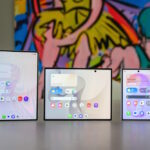
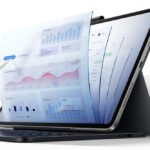
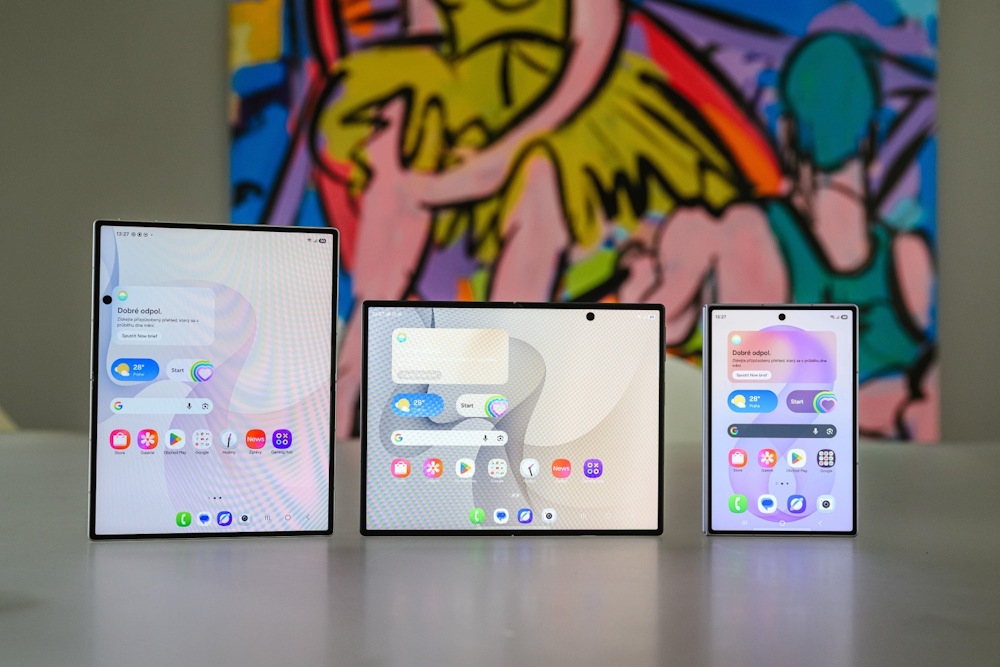
Samsung Galaxy Z Fold8 ponúka dva displeje, ktoré pokryjú všetky potreby užívateľov. Predný s pomerom strán 10 : 16 sa svojimi proporciami priblížil bežnému telefónu, a vnútorný s pomerom 4 : 3 je určený na sledovanie filmov, čítanie či prácu s viacerými aplikáciami naraz. S hmotnosťou 201 gramov a hrúbkou 9,7 mm v zloženom, respektíve 4,5 mm v rozloženom stave patrí zároveň medzi najľahšie a najtenšie skladačky na trhu. Ako si ho prispôsobiť tak, aby ste z jeho funkcií dostali maximum?
Nabíjačka, ktorú máte stále pri sebe
Keď sa vám vybijú slúchadlá a nabíjačku nemáte poruke, Galaxy Z Fold8 vie poslúžiť ako záložný zdroj energie. V časti Nastavenia → Batéria → Bezdrôtové zdieľanie energie stačí funkciu zapnúť a kompatibilné Galaxy Buds alebo iné príslušenstvo podporujúce bezdrôtové nabíjanie položiť na zadnú stranu telefónu. Predný displej pritom zostáva plne použiteľný, takže môžete ďalej písať správy, kontrolovať notifikácie alebo navigovať, kým sa príslušenstvo nabíja. Hodí sa to najmä na cestách, keď nie je poruke zásuvka ani powerbanka.
O tomto video triku ste asi ešte nepočuli
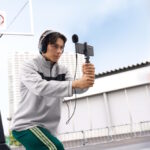
Pri natáčaní videa treba niekedy voliť medzi zážitkom a snahou udržať konkrétnu osobu stále v zábere. Z Fold8 tento kompromis rieši funkciou Moja fankamera (My FanCam) – stačí natočiť celú scénu v širšom zábere a až následne, v pokoji, vybrať konkrétnu osobu, ktorú má výsledné video sledovať. Predstavte si, že točíte tanečné vystúpenie svojej malej sestry či dcéry. Nakrútite celú scénu, takže máte v zábere všetky tanečnice. Dodatočne si zvolíte, koho má kamera sledovať, vyberiete preferovaný formát a z vašej malej hviezdy sa zrazu stane sólistka bez ohľadu na to, kde sa práve na javisku nachádza.
Funguje to jednoducho: v Galérii otvoríte natočené video, ťuknete na ikonu Galaxy AI → Moja fankamera (My FanCam) → vyberiete osobu → zvolíte formát → vytvoríte výsledné video.
Super fotka na prvý pokus
Pri fotení zadnou kamerou väčšinou vidí kompozíciu len fotograf. „Model“ sa musí spoľahnúť na odhad, a nezriedka tak vznikne aj piata či ôsma opakovaná fotka, kým je výsledok naozaj dobrý. A popri tom, samozrejme, nervozita. Ale načo si kaziť dovolenku?
Galaxy Z Fold8 to dokáže zmeniť: keď je telefón rozložený, na prednom displeji sa dá zapnúť súbežný náhľad záberu, takže si „model“ ešte pred odfotením môže vyladiť pózu, výraz alebo postavenie v kompozícii.
Funkciu zapnete v aplikácii Fotoaparát ikonou duálneho náhľadu, dostupná je pri použití zadných fotoaparátov a rozloženom telefóne.
Pokračujte presne tam, kde ste skončili
Jednu z najužitočnejších, no zároveň málo známych funkcií Z Fold8 oceníte, keď telefón zatvoríte a aplikácia, v ktorej ste práve pracovali, ostane presne tam, kde ste skončili. V nastaveniach si jednoducho vyberiete, pri ktorých kompatibilných aplikáciách chcete po zatvorení pokračovať na prednom displeji. Hodí sa to napríklad pri čítaní dlhšieho článku, rozpísanej správe alebo sledovaní videa – telefón jednoducho zatvoríte, vložíte do vrecka a po chvíli pokračujete presne tam, kde ste prestali.
Nastavenie nájdete v ponuke Nastavenia → Displej → Pokračovať v aplikácií na vonkajšom displeji, kde si zvolíte, či má fungovať vždy, alebo len po potiahnutí prstom nahor. Funguje pri podporovaných aplikáciách, ich rozsah sa môže postupne rozširovať.
Dva displeje, dve odlišné tváre telefónu
Predný a hlavný displej Galaxy Z Fold8 nemusia vyzerať rovnako. Pomocou aplikácie Good Lock a modulu Home Up z Galaxy Store si môžete prispôsobiť rozloženie, ikony, widgety aj vzhľad jednotlivých obrazoviek. Predný displej tak môže slúžiť napríklad ako rýchly prehľad notifikácií a obľúbených skratiek, zatiaľ čo hlavný displej si môžete usporiadať ako pracovnú plochu s iným rozložením aplikácií. Telefón sa tak prakticky mení na dve rozdielne zariadenia podľa toho, ktorý displej práve používate – jeden rýchly a prehľadný, druhý plnohodnotný na prácu.
Stačí si stiahnuť aplikáciu Good Lock, v nej vybrať príslušný modul, napríklad Home Up, a potom si každý displej prispôsobiť samostatne.
Ovládanie jednou rukou, aj keď je druhá zaneprázdnená
Na cestách máva človek často jednu ruku obsadenú – kufrom, držadlom v MHD alebo kávou a telefón musí ovládať len druhou. Galaxy Z Fold8 na to myslí režimom ovládania jednou rukou, ktorý zmenší aktívnu časť displeja tak, aby bola dosiahnuteľná palcom. Kto chce ísť ešte ďalej, môže si cez doplnkový modul One Hand Operation+ z aplikácie Good Lock nastaviť vlastné gestá a rýchle akcie -napríklad otvorenie fotoaparátu jedným ťahom palca, bez potreby siahať po telefóne druhou rukou.
Režim jednou rukou aktivujete cez Nastavenia → Pokročilé funkcie → Režim ovládania jednou rukou, modul One Hand Operation+ si následne doinštalujete z Galaxy Store.
Gestá namiesto navigačných tlačidiel
Predný displej Z Fold8 ponúka pomerne úzky priestor, preto sa oplatí prepnúť z klasických navigačných tlačidiel na ovládanie pomocou gest. Tri tlačidlá na spodnom okraji obrazovky totiž na menšom prednom displeji zaberajú zbytočne veľké miesto.
Po prepnutí na gestá sa táto zóna uvoľní pre samotný obsah, čo sa prejaví najmä pri prezeraní správ, e-mailov alebo prehliadaní webu jednou rukou. Ide o drobnú zmenu, ktorú si používateľ nastaví raz, rozdiel v použiteľnosti predného displeja je však citeľný.
Klávesnica na mieru
S gestami súvisí aj ďalší tip – zmena veľkosti a polohy klávesnice Samsung. V ponuke Nastavenia → Všeobecné spravovanie → Klávesnica Samsung → Veľkosť a priehľadnosť si používateľ môže klávesnicu ťahaním okrajov zmenšiť, posunúť bližšie k palcu alebo prispôsobiť tak, aby písanie na prednom displeji bolo pohodlnejšie a zároveň zostalo dosť miesta na zobrazenie konverzácie nad ňou.
Kino vo vrecku
Na záver tip, ktorý ocenia najmä milovníci filmov a seriálov. Kombinácia zapnutého Dolby Atmos (Nastavenia → Zvuky a vibrovanie → Kvalita zvuku a efekty, odporúča sa režim Auto) a funkcie, ktorá udrží displej aktívny počas sledovania obsahu (Nastavenia → Pokročilé funkcie → Pohyby a gestá → Udržať zapnutú obrazovku počas sledovania), premení veľký vnútorný displej Samsung Galaxy Z Fold8 na prenosné kino – obrazovka nezhasne uprostred filmu a k obrazu pribudne priestorový zvuk. Konkrétna kvalita zvuku aj obrazu však závisí aj od zdroja obsahu a pripojených slúchadiel.
Práve tieto funkcie ukazujú, že dva displeje na Z Fold8 nie sú len o veľkosti, ale o tom, že každý dokáže robiť niečo iné a spolu z telefónu robia niečo, čo klasický smartfón jednoducho nevie ponúknuť.